

Interactief inzicht in de resultaten van veldonderzoek: Vondstgegevens AWN/AWG LdK
Naast de diverse informatiebronnen zoals ARCHIS en PAN, is er ook van de AWN12rU een set gegevens van veldwerk in opbouw. Tot nu toe gericht op het veldwerk in het Kromme Rijngebied, maar uiteraard uit te breiden zodra de gegevens ter beschikking komen, bijvoorbeeld Rijnenburg.
De oogst van jarenlang determineren en administreren door de AWN12rU en de AWG ‘Leen de Keijzer’ vindt nu zijn weerslag in een aantal kaarten in een app waarin een set interactieve kaarten zijn opgenomen;
Klik HIER! om de set interactieve kaarten te openen
👉Deze interactieve(*) set kaarten ( de ‘Atlas’) toont de combinatie van de resultaten van het veldwerk en de determinatie van zowel de AWN12rU Projectgroep ‘Grijs aardewerk in de Kromme Rijnstreek’ als ook die van de Archeologische Werkgroep ‘Leen de Keijzer’ – Houten (AWG LdK), een werkgroep van de AWN afd. 12 regio Utrecht (AWN12rU).
Deze combinatie van bronnen geeft hopelijk een completer beeld wat de AWN te bieden heeft als aanvulling op het professionele werk van de diverse commerciële onderzoeksbureaus.
De gegevens van de AWG LdK zijn overigens nog in opbouw en worden nog steeds aangevuld.
👍Er is ook een korte gebruiksaanwijzing voor het gebruik van de atlas; die vindt u hieronder, maar als u hem in een nieuw venster wilt hebben, klik dan hier!
(*) Ga met de pointer op een markering staan en klik voor meer informatie. Als er een diagram verschijnt idem! Scroll in het pop-up venster naar beneden voor detailinformatie.
Veel onderzoeks-plezier!
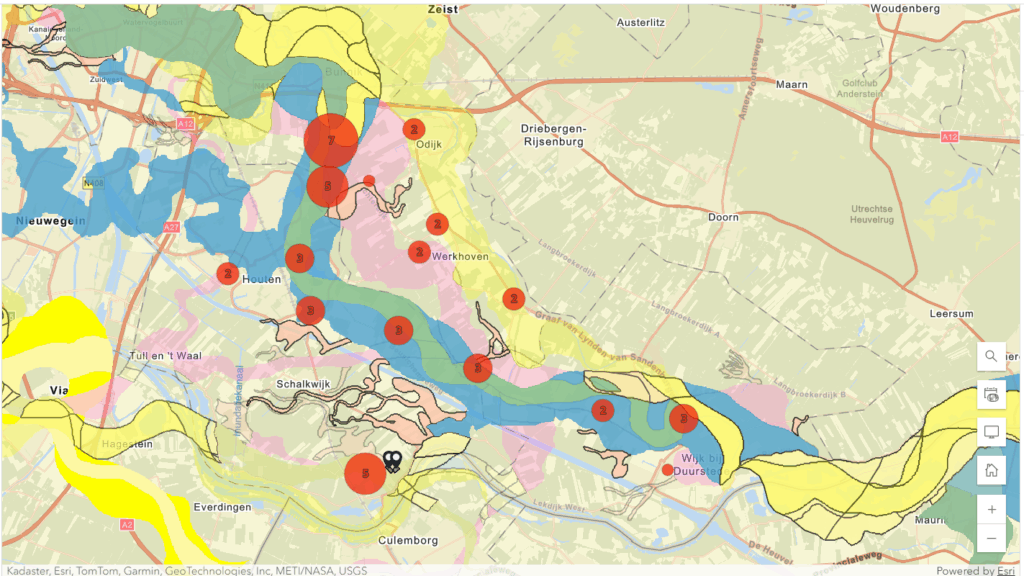
Hiernaast een schermafdruk van de resultaten van de projectgroep van de AWN12rU ‘Grijs aardewerk in het Kromme Rijngebied’.
👉 En daarvan nu ook de interactieve versie die u nu kunt uitproberen; klik HIER!
(deze pagina is laatst bijgewerkt op: 19-03-2026)
Een korte uitleg over het gebruik van de interactieve atlas;
- Een kaart selecteren bij het openen van deze toepassing
De atlas omvat een stel kaarten; de kaart die je wilt zien moet je dus eerst selecteren. Dat doe je door met de muis over de getoonde kleine afbeeldingen van de kaarten-set te bewegen, en te klikken op de kaart van jouw keuze op het overzicht dat er ongeveer zo uitziet als hieronder getoond.

- Basiskaart verwisselen
Onder de kaart staan een stel icoontjes. De meest linkse geeft de mogelijkheid de onderliggende basiskaart – dat is de onderste laag – te kiezen. De keuze is afhankelijk van de benodigde basisinformatie, en ook van smaak … Doordat er vele informatielagen over de basiskaart heen (kunnen) zijn geplaatst, is het effect op het getoonde beeld soms niet direct zichtbaar. Dat hangt af van de transparantie (en de hoeveelheid) van de bovenliggende informatielagen.

- Een (andere) kaart met archeologische informatie tonen
Het tweede icoontje van links moet worden gebruikt om een andere kaart uit de atlas te kiezen. Het is dezelfde procedure als stap (1). Je kunt dus op elk moment via dit icoon van kaart wisselen; je ‘bladert’ als het ware door de atlas…

- Informatielagen manipuleren: lagen aan- of uitzetten, transparantie regelen en zo voorts …
De getoonde kaart bevat meerdere informatielagen. Enkele relevante lagen worden getoond, andere wellicht niet maar zitten wel in de keuzemogelijkheid van het derde icoon van links. Als je op deze icoon klikt verschijnen de lagen met sub-icoontjes. Ga daar over met de muis, dan verschijnt informatie die aangeeft wat je er mee kunt doen. Schroom niet en probeer het uit!

- Legenda van de actieve informatielagen tonen
Op de kaart worden allerlei symbolen gebruikt, in verschillende grootte, kleur, en vorm. Wat daarmee wordt aangegeven wordt pas duidelijk als je de legenda weergeeft. Klik daarvoor op de vierde icoon van links. (NB! om de legenda weer weg te halen klik opnieuw op deze icoon:

- Meten, Bladwijzers en zelf Schetslagen maken
de verdere icoontjes wijzen naar het doen van een meting, het selecteren van ingebouwde bladwijzers om het zoekgebied snel weer terug te vinden, en je kunt zelfs ook jouw eigen schets-laag aanbrengen om voor jou belangrijke informatie tijdelijk op de kaar te zetten. Merk op dat er mogelijk nog meer icoontjes te vinden zijn via het ‘menu-‘ symbool:

- Informatie tonen van de op de kaart weergegeven objecten
👉Deze mogelijkheid is essentieel voor het gebruik van de interactieve kaart! Ieder op de kaart getoonde symbool van welke vorm, kleur of grootte dan ook bevat informatie. Klik er op om die informatie in te zien en nog meer informatie te krijgen; dat gaat doorgaans in de vorm van een ‘pop-up’ venster. Het geselecteerde object krijgt een blauwe rand. In dat pop-up venster staat informatie die gedeeltelijk ook weer te klikken is om detailinformatie te tonen. Als er veel informatie in het venster staat kan je naar beneden scrollen voor de rest. Een voorbeeld is hieronder weergegeven;

NB! Weer op ‘x’ (rechts boven in het venster) klikken om het venster te sluiten…